


你有没有想过,Excel这个看似普通的表格软件,竟然隐藏着无数强大的功能?今天,就让我带你走进Excel函数的世界,一起探索那些让你工作效率翻倍的神奇公式吧!
一、初识Excel函数

首先,你得知道,Excel函数就像是表格里的魔法师,它们能帮你快速处理数据,完成复杂的计算。比如,你想要计算一列数字的平均值,只需输入一个简单的函数,就能轻松搞定。
二、常用函数大揭秘

1. 求和函数(SUM)
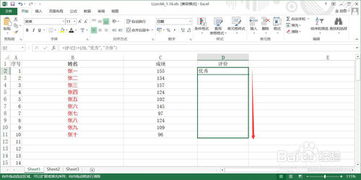
想要快速求和吗?SUM函数就是你的救星!只需选中需要求和的单元格区域,输入“=SUM(单元格区域)”即可。是不是很简单?
2. 平均值函数(AVERAGE)
计算平均值,AVERAGE函数来帮忙。和SUM函数一样,选中需要计算的单元格区域,输入“=AVERAGE(单元格区域)”即可。
3. 最大值函数(MAX)和最小值函数(MIN)
想要知道一组数据中的最大值或最小值?MAX和MIN函数帮你轻松搞定。选中单元格区域,输入“=MAX(单元格区域)”或“=MIN(单元格区域)”。
4. 条件函数(IF)
IF函数可以根据条件判断,返回不同的结果。比如,你想根据成绩判断学生的等级,就可以使用IF函数。格式为“=IF(条件,结果1,结果2)”。
三、函数组合,威力加倍
1. VLOOKUP函数
VLOOKUP函数可以在数据表中查找特定值,并返回对应的值。比如,你有一个学生成绩表,想要查找某个学生的成绩,就可以使用VLOOKUP函数。
2. HLOOKUP函数
HLOOKUP函数和VLOOKUP函数类似,但它是在数据表的顶部查找值。格式为“=HLOOKUP(查找值,数据表,列数)”。
3. SUMIF函数
SUMIF函数可以根据条件对数据进行求和。格式为“=SUMIF(条件区域,条件,求和区域)”。
四、视频教程,轻松上手
想要快速掌握Excel函数,观看教程视频是个不错的选择。以下是一些推荐的Excel函数教程视频:
1. Excel函数入门教程
这是一套非常基础的Excel函数教程,适合初学者。
2. Excel函数进阶教程
这套教程涵盖了更多高级函数,适合有一定基础的读者。
3. Excel函数实战教程
这套教程通过实际案例,教你如何运用Excel函数解决实际问题。
通过以上内容,相信你已经对Excel函数有了更深入的了解。赶快动手实践吧,让你的工作效率翻倍,成为办公室里的数据高手!
文章声明:以上内容(如有图片或视频在内)除非注明,否则均为中文字幕av久久爽原创文章,转载或复制请以超链接形式并注明出处。
本文作者:admin本文链接:https://zwzmyy.com/post/786.html