


你有没有想过,那些精彩瞬间如果能够放慢脚步,是不是会更加令人难忘呢?没错,把视频变成慢动作,就是让时间为你停留,捕捉每一个细节。那么,怎么把视频变成慢动作呢?下面,就让我带你一步步探索这个神奇的魔法吧!
一、选择合适的软件
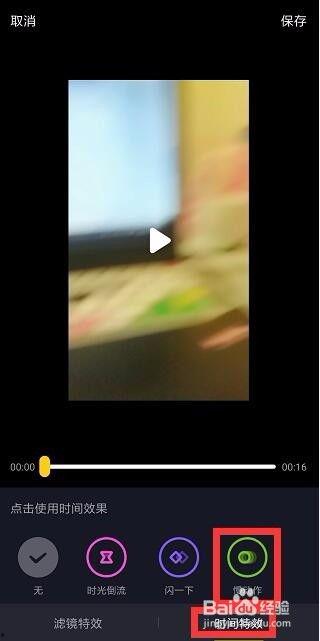
首先,你需要一款能够实现视频慢动作效果的软件。市面上有很多这样的工具,以下是一些受欢迎的选择:
1. Adobe Premiere Pro:这款专业的视频编辑软件功能强大,可以轻松实现视频慢动作效果。
2. Final Cut Pro X:苹果用户的首选,同样拥有丰富的编辑功能,慢动作效果自然不在话下。
3. iMovie:苹果用户免费的视频编辑软件,虽然功能相对简单,但足以满足日常需求。
4. 手机应用:如果你只是偶尔需要慢动作效果,手机上的应用也是一个不错的选择。比如“慢动作相机”、“慢动作视频编辑”等。
二、导入视频
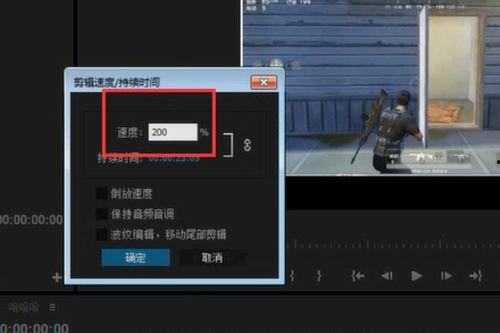
选择好软件后,接下来就是导入你的视频了。大多数视频编辑软件都支持多种视频格式,如MP4、AVI、MOV等。将视频导入软件后,你就可以开始编辑了。
三、调整视频速度
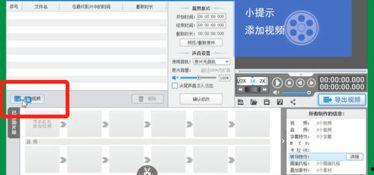
1. Adobe Premiere Pro:在时间轴上找到需要慢动作的部分,右键点击选择“速度/持续时间”,然后调整速度值。数值越小,视频播放速度越慢。
2. Final Cut Pro X:同样在时间轴上找到需要慢动作的部分,点击“速度”选项,然后调整速度值。
3. iMovie:在时间轴上找到需要慢动作的部分,点击“速度”按钮,然后选择“慢动作”选项。
四、添加慢动作效果
有些软件还提供了专门的慢动作效果,可以让你更加轻松地实现慢动作效果。
1. Adobe Premiere Pro:在效果面板中搜索“慢动作”,选择合适的慢动作效果,然后拖拽到时间轴上。
2. Final Cut Pro X:在效果面板中搜索“慢动作”,选择合适的慢动作效果,然后拖拽到时间轴上。
五、导出视频
完成慢动作效果后,就可以导出视频了。选择合适的视频格式和分辨率,然后点击导出按钮。导出完成后,你就可以欣赏你的慢动作作品了!
六、注意事项
1. 视频分辨率:慢动作视频对分辨率要求较高,建议使用1080p或更高分辨率的视频。
2. 视频长度:慢动作效果适用于较短的视频片段,如果整个视频都使用慢动作,可能会影响观看体验。
3. 软件兼容性:不同软件对视频格式的支持不同,选择软件时请考虑这一点。
通过以上步骤,你就可以轻松地将视频变成慢动作了。快去试试吧,相信你的作品一定会更加精彩!
文章声明:以上内容(如有图片或视频在内)除非注明,否则均为中文字幕av久久爽原创文章,转载或复制请以超链接形式并注明出处。
本文作者:admin本文链接:https://zwzmyy.com/post/504.html